
Zigbee bridge, který funguje bez aplikace – Seznamte se s lokálním webovým panelem ZBBridge-U!
Představení
Vznik technologie Matter poprvé umožnil chytrým zařízením napříč značkami a protokoly mluvit společným jazykem. Začlenění zařízení, která nejsou součástí technologie Matter, do ekosystému Matter však pro většinu uživatelů chytrých domácností zůstává skutečnou výzvou.
Pro ty, kteří preferují otevřené platformy, jako je Home Assistant, může být manipulace se složitými konfiguracemi frustrující – natož pak průběžné ladění a údržba.
Hotové brány mohou proces zjednodušit, ale často přicházejí s omezenou kompatibilitou zařízení a závislostmi na cloudu, které ne vždy vzbuzují důvěru.
Takže opravdu neexistuje řešení, které by našlo rovnováhu – kombinovalo by lokální zabezpečení s jednoduchostí použití na úrovni aplikace?
S firmwarem v1.15.0 ZBBridge-U na tuto otázku odpovídá zavedením nového lokálního webového rozhraní, které je navrženo tak, aby byl přístup k Matter jednoduchý, plně lokální a přístupný i pro začátečníky v oblasti chytré domácnosti.
Ať už dáváte přednost otevřeným platformám nebo ekosystémům založeným na aplikacích, ZBBridge-U nabízí flexibilní způsob, jak začít.

Snadné nastavení ve dvou krocích
Pro lokální spuštění stačí ethernetový kabel a webový prohlížeč.
Nejprve připojte ZBBridge-U k domácímu routeru pomocí ethernetového kabelu.
Dále otevřete počítač nebo tablet – váš telefon funguje také, optimalizovali jsme rozhraní pro všechny velikosti obrazovek.. Připojte své zařízení ke stejné síti Wi-Fi jako ZBBridge-U, poté otevřete preferovaný prohlížeč a navštivte http://zbbridgeu.localnebo IP adresu přiřazenou zařízení ZBBridge-U vaším routerem, abyste se mohli kdykoli přihlásit a získat přístup k hlavnímu panelu.

Váš webový most pro záležitosti
Domovská stránka ZBBridge-U je navržena jako specializovaný dashboard Matter Bridge..
Odtud můžetepropojuje čtyři typy zařízení do ekosystému Matter:Zigbee, domácí asistent, eWeLink Wi-Fi a eWeLink Remote.
Pro každý typ zařízení,celkový počet přidaných zařízení, online zařízení a synchronizovaných zařízeníje jasně zobrazen na první pohled.

Aby byl zážitek jednoduchý a efektivní, je ZBBridge-U postaven na optimalizovaném pracovním postupu.
Z položky Přidat zařízení v levém horním rohu domovské stránky můžete přejít přímo na stránku nastavení pro jakýkoli typ zařízení.
Jakmile jsou zařízení přidána, můžete je spravovat nebo synchronizovat s aplikací Matter z příslušných seznamů zařízení v postranním panelu.
|
Typ zařízení |
Jak přidat |
Spravovat |
|||
|
Synchronizace s hmotou |
Přejmenovat |
Vymazat |
OTA |
||
|
Zigbee |
Přidat přímo přes ZBBridge-U |
√ |
√ |
√ |
√ |
|
Domácí asistent |
Přihlaste se ke svému účtu Domácí asistent |
√ |
× |
× |
× |
|
Wi-Fi eWeLink |
Přihlaste se ke svému účtu eWeLink |
√ |
√ |
√ |
× |
|
Vzdálené ovládání eWeLink |
Přidat přímo přes ZBBridge-U/ |
√ |
√ |
√ |
× |
Hlavní body
- Stabilní synchronizace
ZBBridge-U je oficiálněcertifikováno dle standardu Matter 1.4a spolupracuje s hlavními platformami Matter, včetněApple, Google, SmartThings a Alexa, což zajišťuje spolehlivou a dobře podporovanou integraci zařízení po synchronizaci. - Bezproblémová údržba
ZBBridge-Unespoléhá se na cloudové OTA službyPo připojení k internetu si může stahovat aktualizace firmwaru přímo z určené IP adresy.
Jak nastavit
1. Přidání ZBBridge-U do platformy Matter
Domastránku, klikněteZahájit párovánív levém dolním rohu.
Pomocí aplikace vaší cílové platformy Matter naskenujte QR kód pro párování a poté dokončete nastavení podle pokynů na obrazovce.

Jakmile je zařízení přidáno do Matter Fabric, zobrazí se v pravém dolním rohu domovské stránky.KlikněteZobrazit vícezobrazit a spravovat podrobné informace o látkách.

2. Přidání zařízení Zigbee do ZBBridge-U
Domastránku, vybertePřidat zařízenía vyberte typ zařízení pro zahájení procesu přidávání.
Po přidání zařízení můžete z bočního panelu přejít na stránku zařízení a zobrazit si seznam zařízení. Základní informace o zařízeních v seznamu můžete upravit.

3. Vyberte Zařízení a synchronizaci
V každém seznamu zařízení klikněte na Správa synchronizace , vyberte zařízení, která chcete synchronizovat, a klikněte na Uložit. Zařízení se brzy zobrazí na platformě Matter a stav zařízení si můžete prohlédnout na domovské stránce.

Práce po boku domácího asistenta
Zabezpečení a soukromí uživatelůvždy byly jednou z klíčových motivací pro naše lokální webové rozhraní – zejména pro uživatele, kteří se spoléhají na otevřené platformy.
S ohledem na to je ZBBridge-U navržen tak, aby fungoval jakovýkonný společník pro Home Assistant,nabízí nejen bezpečný místní zážitek, ale takéznatelně jednodušší proces nastavení, což vám umožní dokončit integraci s Home Assistant jen několika klepnutími z telefonu.
Zároveň ZBBridge-U plně využívá své silné funkce Zigbee brány. Nyní podporuje přidávání zařízení SONOFF i většiny zařízení Zigbee třetích stran.a synchronizaci s Home Assistant přes MQTT v jednom kroku.
Pokud hledáte vícepohodlná alternativa k tradičním adaptérům Zigbee, ZBBridge-U může nabídnout příjemné překvapení.

Hlavní body
- Nastavení vhodné pro začátečníky
ZBBridge-U dokáže automaticky vyhledávat instance Home Assistant v lokální síti.
Konfigurace MQTT v lokálním webovém rozhraní je stejně jednoduchá jako přihlášení k účtu a vyžaduje pouze vestavěný doplněk Mosquitto Broker od Home Assistant – což usnadňuje práci i začínajícím uživatelům. - Postaveno pro dlouhodobou stabilitu
Zařízení Zigbee synchronizovaná s Home Assistant přes MQTT zůstávají spravována ZBBridge-U.
To znamená, že můžete i nadále přidávat a spravovat zařízení Zigbee prostřednictvím lokálního webového rozhraní, zatímco ZBBridge-U se stará o samotnou síť Zigbee – čímž se snižuje zátěž hardwaru vašeho Home Assistant a zlepšuje se celková stabilita systému.
Jak nastavit
1. Nakonfigurujte MQTT Broker v aplikaci Home Assistant
Nejprve se ujistěte, že máte domácího asistentaběžící na serveru.Budete také potřebovatMQTTkonfiguracepovoleno v aplikaci Home Assistant aZprostředkovatel komárůnainstalovaný doplněk.
Jakmile je doplněk nainstalován, nezapomeňte si vytvořit uživatelské jméno a heslov konfiguraci Mosquitto Broker. Tyto přihlašovací údaje budou použity později při připojení ZBBridge-U k Home Assistant.
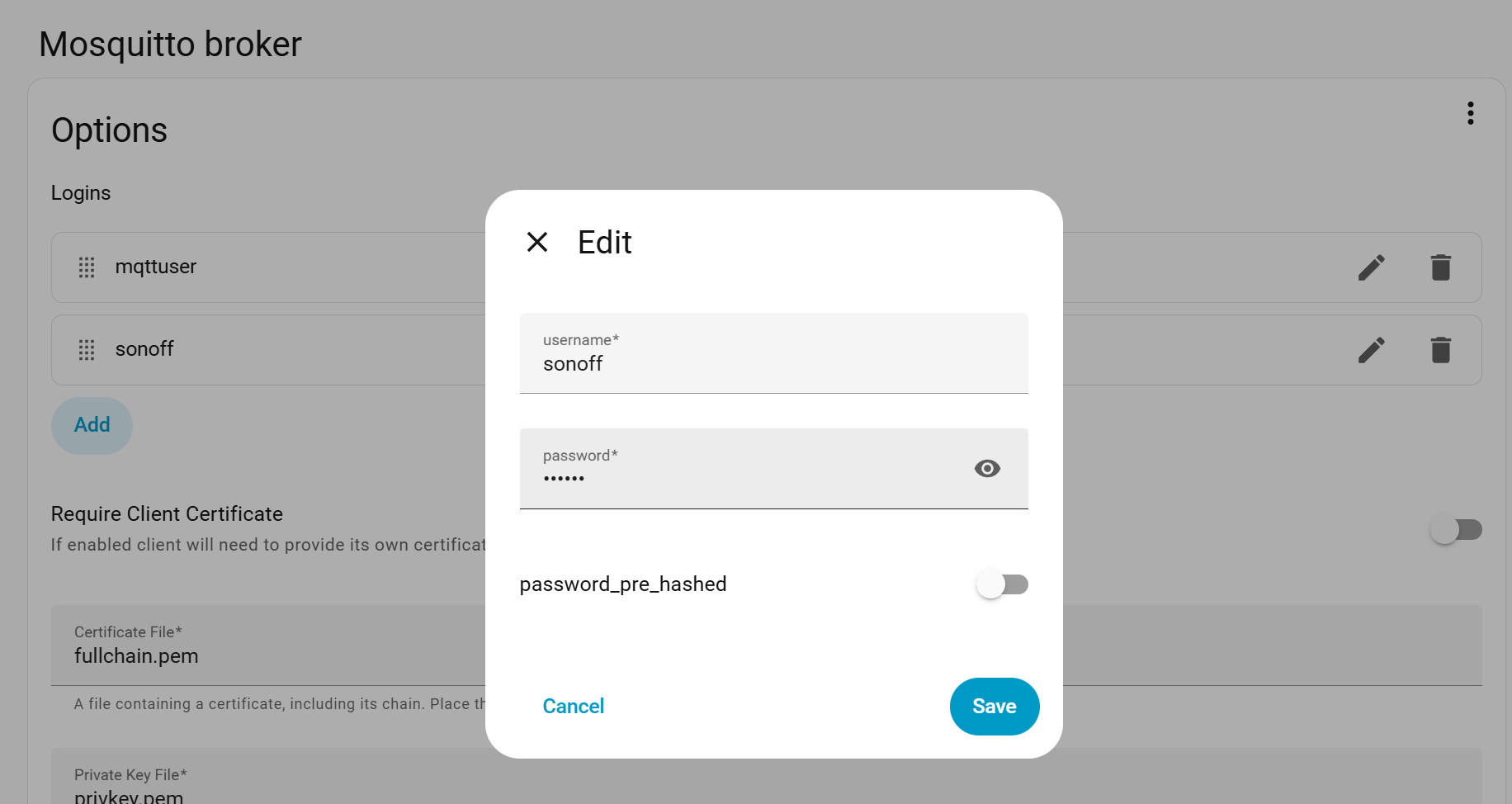

2. Přidání zařízení Zigbee do ZBBridge-U
Domastránku, vybertePřidat zařízení → Zařízení Zigbeepro spuštění režimu párování Zigbee.
Nebo můžete zadatZigbee stránkapřímo z postranního panelu pro povolení párování.
Pokud má router připojený k ZBBridge-U přístup k internetu,Aktualizace firmwaru OTAjsou podporovány pro zařízení SONOFF Zigbee.
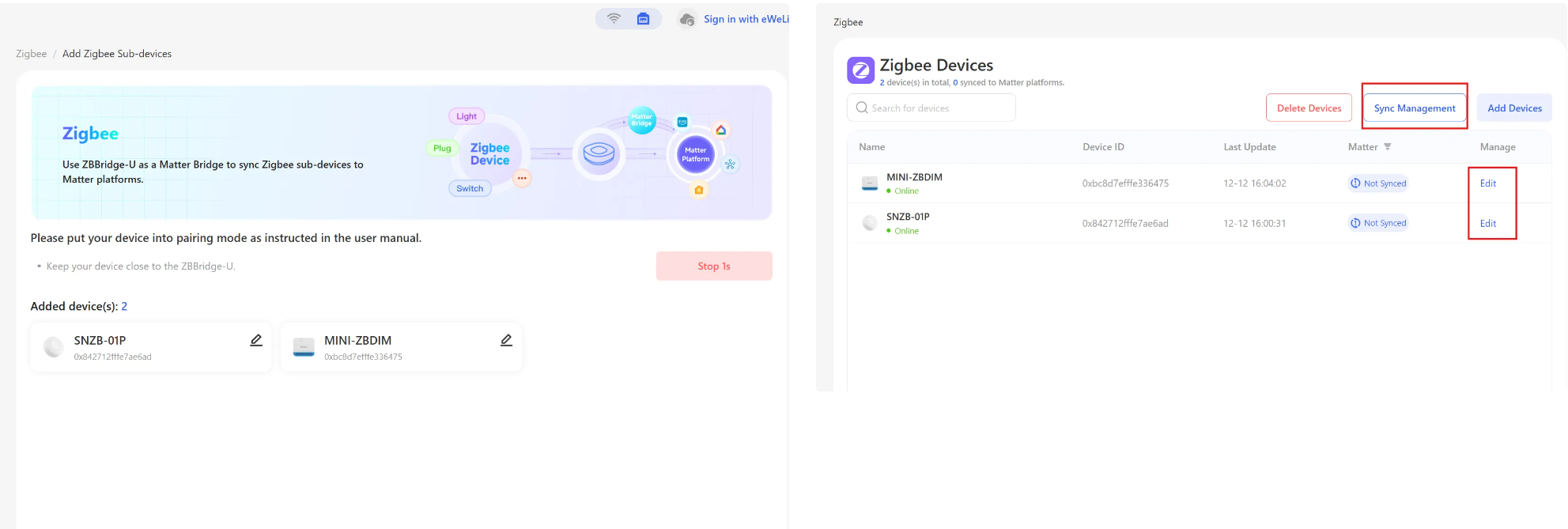
3. Synchronizace zařízení s domácím asistentem
Přejděte do Domácího asistentastránku v lokálním webovém rozhraní ZBBridge-U a vyberteSynchronizace Zigbee subzařízení s Home AssistantPoté nakonfigurujte připojení MQTT Brokera.
Nastavení brokera MQTT
- Automatické skenování IP adresy Home Assistantnebo jej zadejte ručně
- PřístavzadejteNormální MQTTport nakonfigurovaný v Mosquitto Brokeru
- Uživatelské jméno a heslo: použijte přihlašovací údaje vytvořené v Mosquitto Brokeru
- Šifrovánínastaveno naŽádnýve výchozím nastavení nebo upravte podle konfigurace vašeho Mosquitto Brokera
Povolte MQTT a uložte nastavení.
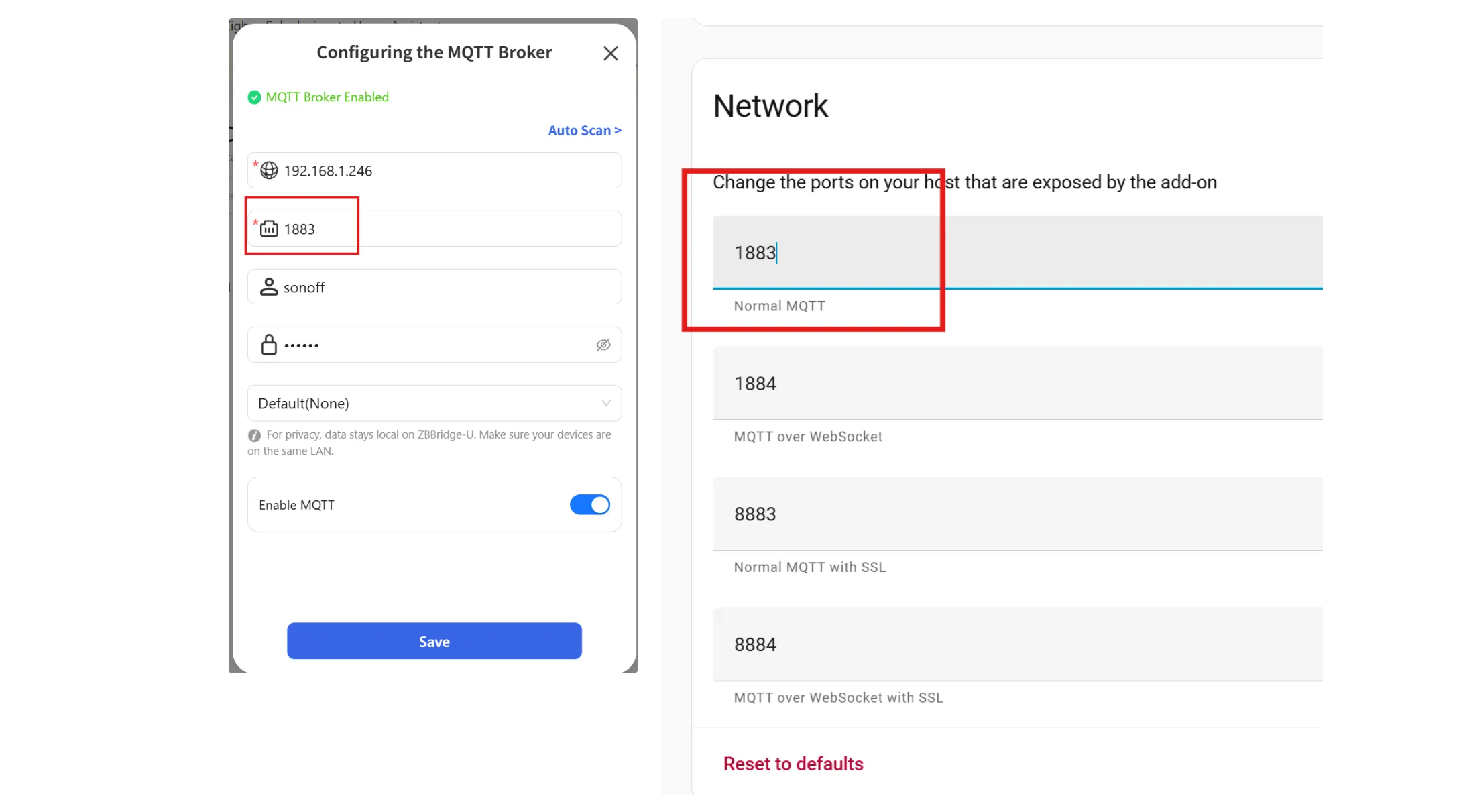

Po dokončení konfigurace vyberte ze seznamu zařízení, která chcete synchronizovat.
Synchronizovaná zařízení se poté zobrazí vDomácí asistent → konfigurace MQTT.
Výhody pro uživatele eWeLinku
Pokud používáte také eWeLink, přihlášení k účtu eWeLink prostřednictvím lokálního webového rozhraní vám odemkne několik dalších výhod:
- Synchronizace napříč platformami
Zařízení Wi-Fi a zařízení eWeLink Remote pod vaším účtem lze synchronizovat s aplikací Home Assistant. I po odhlášení si můžete zvolit, zda chcete informace o zařízení uchovávat lokálně. - Dálkové ovládání zařízení Home Assistant
Po synchronizaci lze zařízení Home Assistant ovládat na dálku prostřednictvím aplikace eWeLink, což nabízí větší flexibilitu mezi lokálním a cloudovým ovládáním. - Plná podpora pro zařízení SONOFF
ZBBridge-U i nadále poskytuje nejkompletnější a nejprioritnější kompatibilitu a podporu funkcí pro zařízení SONOFF.
Průvodce použitím
👉Klikněte zdezobrazit si komplexní návod k použití.
👉Klikněte zde zobrazit seznam podporovaných dílčích zařízení a jejich funkce napříč různými platformami Matter.
Na vašich názorech záleží
ZBBridge-U se bude i nadále vyvíjet s průběžnými vylepšeními funkcí, rozšířenou kompatibilitou zařízení a dalšími funkcemi vydanými do lokálního webového rozhraní.
Pro aktuální informace o nejnovějších verzích klikněte na níže uvedený odkaz. Pokud po upgradu narazíte na nějaké problémy, můžete nám také prostřednictvím stejného kanálu zaslat zpětnou vazbu. Náš vývojový tým s vámi bude přímo komunikovat.
👉Zjistěte více a sledujte aktualizace
https://forum.ewelink.cc/t/release-note-zigbee-bridge-ultra-v1-17-0-update/206886/4
Také vás srdečně zveme, abyste se podělili o své zkušenosti a postřehy s komunitou. Vaše návrhy a případy užití jsou pro nás neocenitelné a pomáhají utvářet budoucnost ZBBridge-U.