
Vaše chytrá domácnost začíná zde
Zařízení už máte. Co teď?
Takže jste si pořídili své první chytré zařízení – třeba chytrou zásuvku, vypínač světla nebo teplotní senzor. Leží vám na stole a vy si říkáte, co teď dál?
Dobrá zpráva: nastavení chytré domácnosti je mnohem jednodušší, než si myslíte. A k tomu, abyste mohli začít, nemusíte být technicky zdatní.
Zde je zjednodušený postup: zapněte zařízení → otevřete aplikaci eWeLink → přidejte ho několika klepnutími → vytvořte svou první automatizaci. To je vše. Budete mít funkční chytrou domácnost.
Začněme s vaším prvním zařízením.
Než začnete
Rychlý kontrolní seznam pro hladký průběh nastavení:
- Zařízení je zapnuté s blikající LED diodou (režim párování)
- Název sítě Wi-Fi 2,4 GHz a heslo připraveno (většina Wi-Fi zařízení to vyžaduje)
- Nastavovací kód Matter v dosahu, pokud přidáváte zařízení Matter
- Brána Zigbee již nastavená, pokud je vaše zařízení založeno na Zigbee
Aplikace eWeLink vás provede každým krokem – tento kontrolní seznam vám jen pomůže vyhnout se tomu, abyste se zasekli v polovině.
Krok 1: Stáhněte si aplikaci eWeLink a vytvořte si účet.
Pokud jste tak ještě neučinili, stáhněte si aplikaci eWeLink z App Store nebo Google Play. Otevřete ji a vytvořte si bezplatný účet – stačí vám k tomu e-mailová adresa nebo telefonní číslo.
Jakmile se přihlásíte, uvidíte úvodní obrazovku. Pokud používáte eWeLink poprvé, může zatím vypadat prázdně – to se ale brzy změní.
Krok 2: Přidejte své první zařízení
Otevřete aplikaci eWeLink a klepněte na tlačítko „+“ v pravém horním rohu úvodní obrazovky. Poté vyberte možnost „Přidat zařízení“ nebo dostupnou možnost spárování zobrazenou v aplikaci.
U mnoha Wi-Fi zařízení budete vyzváni k výběru Wi-Fi sítě 2,4 GHz a zadání hesla. Ujistěte se, že je vaše chytré zařízení v režimu párování, a poté postupujte podle pokynů na obrazovce.
Pokud se vaše zařízení nezobrazí automaticky, zkontrolujte v aplikaci další způsoby párování, jako je párování přes Bluetooth, kompatibilní párování, skenování QR kódu nebo jiné možnosti specifické pro dané zařízení.
U zařízení Matter naskenujte kód pro nastavení Matter, který najdete na zařízení, v balení nebo v návodu. Zařízení Zigbee přidejte prostřednictvím kompatibilní brány nebo mostu Zigbee podle pokynů k produktu.
Krok 3: Zkuste zařízení ovládat
Jakmile je zařízení přidáno, uvidíte ho na domovské obrazovce aplikace eWeLink.
Klepnutím na kartu zařízení otevřete jeho stránku ovládání. V závislosti na typu zařízení můžete zařízení zapnout nebo vypnout, upravit jas, zkontrolovat stav senzorů nebo přistupovat k dalším nastavením.
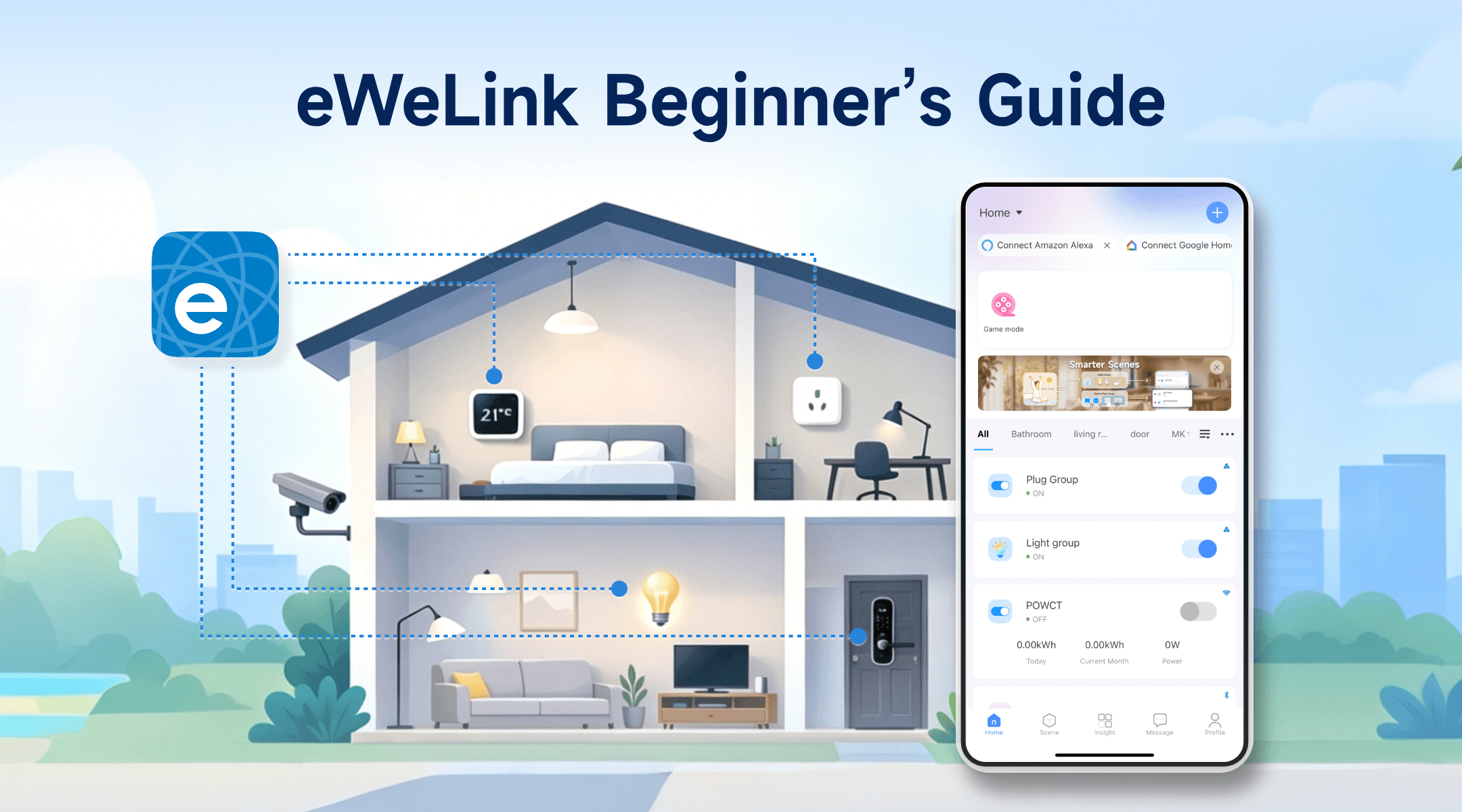
Na úvodní obrazovce také provádíte každodenní správu svých zařízení. Můžete přepínat mezi místnostmi, spravovat seznam místností, vyhledávat zařízení, skrýt zařízení offline, měnit pořadí zařízení nebo upravit rozložení seznamu zařízení.
Pokud máte více podporovaných zařízení stejného typu, můžete také vytvořit skupinu zařízení v nabídce Nastavení zařízení > Vytvořit skupinu. Zařízení ve stejné skupině lze ovládat společně a zůstávají synchronizovaná, což usnadňuje správu několika světel, zásuvek nebo vypínačů najednou.
To je vaše první chytré ovládání – už nemusíte přecházet přes celou místnost jen proto, abyste přepnuli vypínač. A jak budete přidávat další zařízení, stane se domovská obrazovka vaším hlavním místem pro jejich organizaci a ovládání.
Krok 4: Vytvořte svou první automatizaci
Tady začíná být chytrá domácnost opravdu zajímavá. Místo ručního stiskávání tlačítek můžete eWeLinku , kdy má něco udělat za vás.
Otevřete aplikaci eWeLink > Přejděte do „Scéna“ > Klepněte na na „+“ a vytvořte novou scénu.
Vyzkoušejte tuto automatizaci vhodnou pro začátečníky:
„Sunset Lights“ — Když zapadne slunce, automaticky se rozsvítí světlo v obývacím pokoji.
- Spouštěč: Východ/západ slunce > Západ slunce
- Akce: Vaše chytré osvětlení > Zapnout
Uložte scénu a vaše světlo se automaticky rozsvítí při západu slunce.
Tip: Scény pro východ a západ slunce mohou vyžadovat oprávnění k určování polohy, aby aplikace eWeLink mohla vypočítat správný čas pro vaši oblast.
Krok 5: Přidejte widget pro rychlé ovládání
Chcete ovládat svá zařízení bez otevření aplikace? Přidejte si widget na domovskou obrazovku.
V systému iOS: Dlouze stiskněte domovskou obrazovku > Klepněte na Upravit a vyberte Přidat widget > Vyhledejte „eWeLink“ > Vyberte typ widgetu > Přidejte jej.
V systému Android: Dlouze stiskněte domovskou obrazovku > Klepněte na „Widgety“ > Najděte „eWeLink“ > Vyberte widget pro domovskou obrazovku.
Po nastavení můžete ovládat podporovaná zařízení nebo spouštět ruční scény přímo z domovské obrazovky.
Krok 6: Propojení s hlasovým asistentem
Pokud používáte Alexu, Google Assistant nebo Siri, můžete zařízení podporovaná eWeLink ovládat také hlasem.
V aplikaci eWeLink přejděte do Profil a vyhledejte možnosti hlasového asistenta nebo platforem třetích stran, které jsou k dispozici pro váš účet a region. Podporované platformy můžete připojit také z domovské obrazovky: klepněte na „+“ > Přidat zařízenía poté klepněte na ikonu odkazu v pravém horním rohu, čímž otevřete Platforma třetí strany.
Vyberte asistenta nebo platformu, kterou používáte, například Amazon Alexa nebo Google Home, a postupujte podle pokynů pro propojení.
Po propojení vyzkoušejte jednoduchý příkaz, například tento:
„Hej, Google, rozsviť světlo v obývacím pokoji.“
V případě Siri můžete v závislosti na vašem nastavení také použít zkratky Siri s podporovanými ručně nastavenými scénami.
Co můžete dělat dál?
Jakmile zvládnete základy, zde je několik nápadů, které můžete vyzkoušet:
- Přidejte další zařízení — senzory, kamery, zásuvky pro různé místnosti
- Vyzkoušejte další scény — večerní rutina, režim „mimo domov“, úsporné plány
- Nastavte sdílení zařízení— nechte i členům rodiny ovládat zařízení
- Prozkoumejte energetický panel — zjistěte, kolik energie vaše zařízení spotřebovávají
Vaše chytrá domácnost roste vaším vlastním tempem. Začněte s jedním zařízením, jednou scénou – a další přidávejte, až budete připraveni.