
Chceli by ste sa svojej inteligentnej domácnosti opýtať „čo mám doma zapnuté?“ alebo napísať „vypni všetko v obývačke“ bez otvárania aplikácie? Presne to umožňuje eWeLink MCP Server, ktorý prepojí váš účet eWeLink s AI asistentmi, ako sú Claude alebo Cursor. V tomto článku vysvetlíme, čo je MCP, čo na prepojenie potrebujete, ako ho krok za krokom nastaviť a ktoré zariadenia z našej ponuky s ním už dnes fungujú.
Čo je MCP a na čo slúži eWeLink MCP Server
MCP (Model Context Protocol) je otvorený štandard, cez ktorý sa AI asistent môže bezpečne pripojiť k inej službe – k e-mailu, kalendáru alebo práve k inteligentnej domácnosti. Asistent potom nielen odpovedá textom, ale cez pripojenú službu dokáže aj niečo urobiť: zistiť stav zariadenia alebo ho zapnúť.
eWeLink MCP Server je oficiálna služba eWeLinku, ktorá toto prepojenie sprístupňuje pre zariadenia vo vašom účte. Prakticky to znamená:
- Ovládanie prirodzenou rečou – namiesto hľadania ikony v aplikácii napíšete „zapni svetlo v kuchyni“.
- Otázky na stav – „koľko mám zariadení?“ alebo „ktoré spínače sú teraz zapnuté?“.
- Hromadné akcie – jedným príkazom ovládnete viac zariadení naraz bez toho, aby ste si vopred vytvárali scénu.
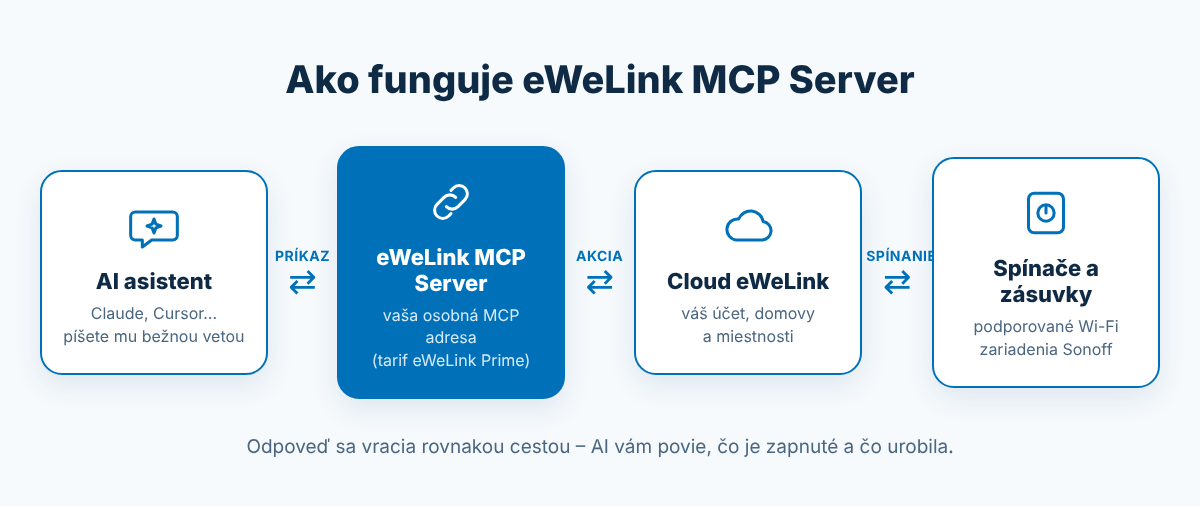
Ide o doplnok k aplikácii eWeLink, nie o jej náhradu. Časovače, scény a automatizácie naďalej nastavujete v aplikácii a bežia v cloude eWeLink aj bez AI.
Čo na to potrebujete
- Účet eWeLink s tarifom Prime – MCP Server je funkcia výhradne tarifu Prime, v bezplatnom tarife ani v Advanced nie je. Ročné predplatné eWeLink Prime u nás kúpite bez PayPalu a zahraničnej karty, upgrade účtu zvyčajne vykonáme do dvoch hodín.
- Aplikáciu eWeLink vo verzii 5.22 alebo novšej – prípadne webové rozhranie web.ewelink.cc.
- AI klienta s podporou MCP – eWeLink oficiálne popisuje nastavenie v editore Cursor. Všeobecne by mal fungovať každý klient, ktorý dokáže pripojiť vzdialený MCP server cez adresu URL (napríklad Claude alebo Claude Code).
- Podporované zariadenia – v prvej vlne ide o Wi-Fi spínače a zásuvky Sonoff. Prehľad nájdete nižšie v článku.
Ako prepojiť eWeLink s AI krok za krokom
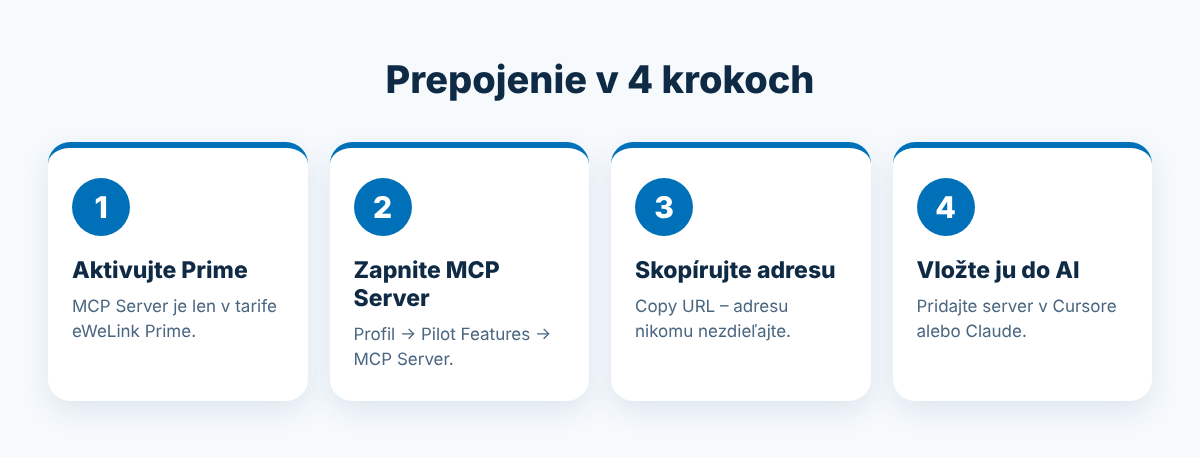
Krok 1: Zapnite MCP Server v aplikácii eWeLink
V aplikácii eWeLink otvorte Profil → Pilot Features → MCP Server. Ak položku nevidíte, skontrolujte, či máte aktuálnu verziu aplikácie a aktívny tarif Prime – po aktivácii predplatného sa z aplikácie odhláste a znova prihláste.
Rovnakú funkciu nájdete aj vo webovom rozhraní web.ewelink.cc v sekcii Tools → MCP Server, čo je pohodlnejšie, ak budete AI klienta nastavovať na počítači.
Krok 2: Skopírujte svoju MCP adresu
Na stránke MCP Server nájdete tri voľby:
- Copy URL – skopíruje vašu osobnú adresu MCP servera, ktorú vložíte do AI klienta.
- Refresh Token – vytvorí novú adresu, keď tá súčasná prestane platiť.
- Revoke Authorization – okamžite zablokuje prístup všetkým pripojeným AI klientom.
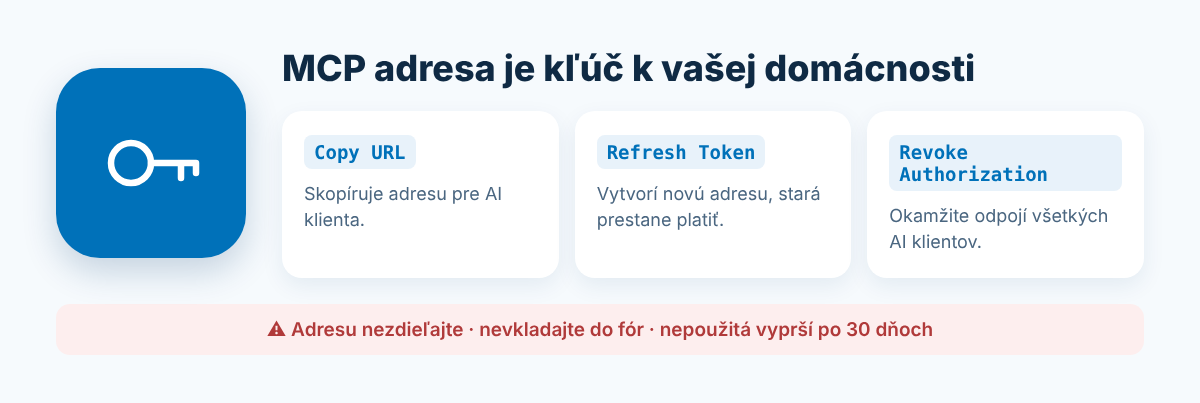
Adresa obsahuje prístupový kľúč k vášmu účtu. Kto ju má, môže ovládať vaše zariadenia – nezdieľajte ju a nevkladajte ju do verejných fór ani zdieľaných dokumentov. Ak adresu nepoužívate, po 30 dňoch vyprší.
Krok 3: Vložte adresu do AI klienta
Cursor: otvorte Settings → Tools & MCP → Add Custom MCP a vložte konfiguráciu, do ktorej namiesto zástupného textu doplníte svoju adresu:
{
"mcpServers": {
"ewelink": {
"type": "http",
"url": "SEM_VLOZTE_SVOJU_EWELINK_MCP_ADRESU"
}
}
}
Konfiguráciu uložte a otvorte novú konverzáciu. eWeLink odporúča v lište Cursoru zapnúť režim Auto, pretože rôzne režimy agenta zatiaľ pracujú s MCP nástrojmi rôzne spoľahlivo.
Claude: eWeLink nájdete v nastaveniach Claude medzi konektormi – po prihlásení k účtu eWeLink je prepojenie hotové. Takto sme ho aj testovali (pozri nižšie). Prípadne môžete pridať vlastný konektor (custom connector) a vložiť doň svoju eWeLink MCP adresu. V Claude Code stačí príkaz claude mcp add --transport http ewelink VAŠA_ADRESA.
Krok 4: Vyskúšajte prvé príkazy
Začnite jednoduchými otázkami, z ktorých hneď spoznáte, že prepojenie funguje:
- „Koľko mám v eWeLinku zariadení?“ – overí, že AI vidí váš účet.
- „Ktoré zariadenia sú teraz zapnuté?“ – vyskúša čítanie stavu.
- „Zapni spínače v obývačke.“ – vyskúša ovládanie.
Asistentovi môžete písať po slovensky. Výrazne pomôže, keď máte zariadenia v aplikácii eWeLink pomenované zrozumiteľne a rozdelené do miestností – „Svetlo kuchyňa“ AI pochopí lepšie ako „Sonoff 1000a3f2“.
Otestovali sme v Claude
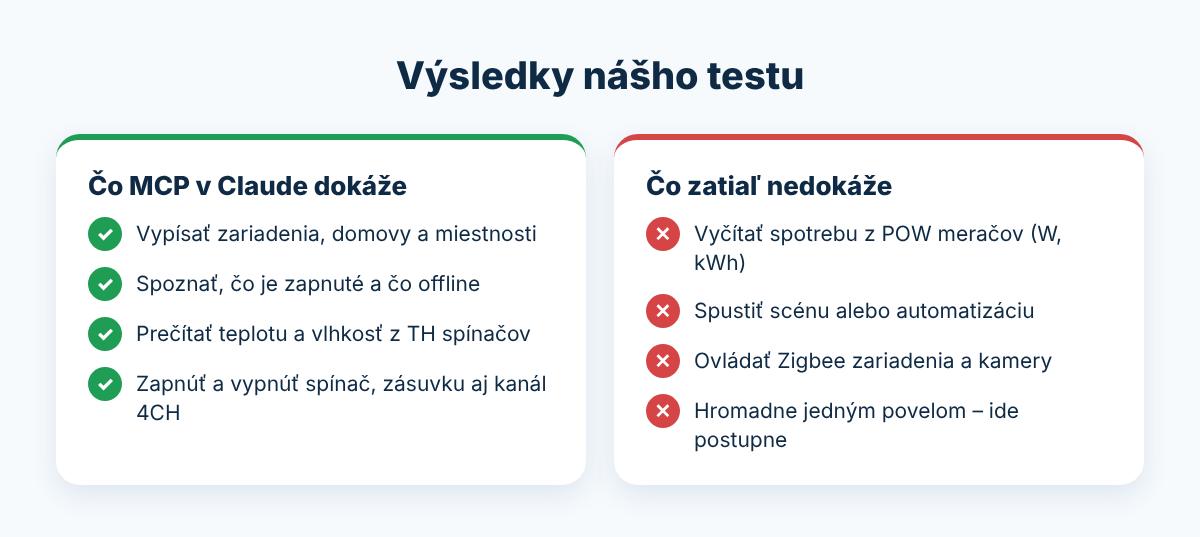
Prepojenie sme vyskúšali v AI asistentovi Claude na vlastnom účte eWeLink so spínačmi, zásuvkami a TH termostatmi Sonoff. Po pripojení konektora eWeLink dostane Claude dva nástroje: prehľad zariadení a ovládanie jedného zariadenia. Asistentovi sme písali po česky a otázkam rozumel bez problémov.
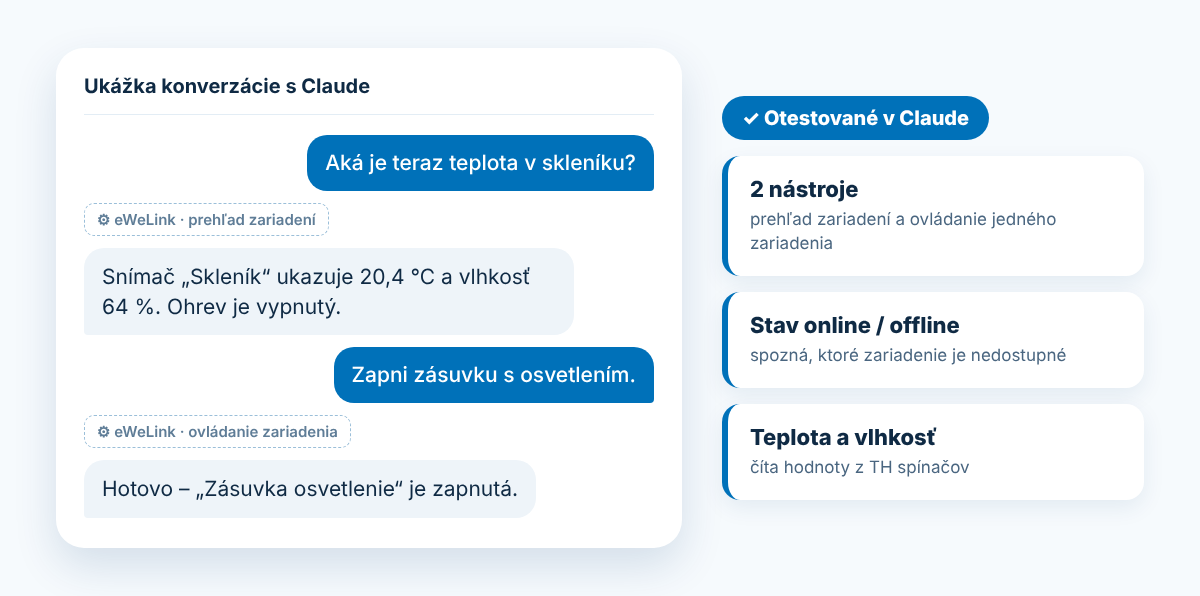
- Prehľad zariadení funguje spoľahlivo – Claude vypísal všetky zariadenia vrátane domovov a miestností a pri každom spoznal, či je online, alebo offline.
- Číta aj teplotu a vlhkosť – pri TH spínačoch vrátil aktuálne namerané hodnoty, takže sa môžete rovno opýtať, aká je teplota v skleníku alebo v dielni.
- Viackanálové spínače ovláda po kanáloch – pri štvorkanálových modeloch vidí stav každého kanála zvlášť.
- Spotrebu zatiaľ nevyčíta – pri spínačoch s meraním spotreby (POW) odovzdáva MCP len stav zapnuté/vypnuté. Namerané watty a kWh naďalej uvidíte len v aplikácii eWeLink.
- Ovláda po jednom zariadení – pokyn „vypni všetko v obývačke“ Claude zvládne tak, že zariadenia vypína postupne jedno po druhom. Scény a automatizácie cez MCP nespustíte, tie naďalej bežia v aplikácii.
Ktoré zariadenia s MCP fungujú
Prvá verzia eWeLink MCP Servera sa zameriava na Wi-Fi spínače a zásuvky. Zariadenia, ktoré zatiaľ podporované nie sú, AI vo výpise vôbec neuvidí a nemôže ich ovládať – to je najčastejší dôvod, prečo „niečo chýba“. Z našej ponuky sú na oficiálnom zozname podporovaných zariadení napríklad tieto modely:
| Produkt | Cena | Poznámka |
|---|---|---|
| eWeLink Advanced a Prime – ročné predplatné | €40,64 (Prime) | Bez tarifu Prime MCP Server nezapnete – je to vstupenka k celému prepojeniu. |
| Sonoff Mini R4 extrémne | €20,30 | Model MINIR4 pod vypínač – AI zapne svetlo a klasický vypínač na stene funguje ďalej. |
| Sonoff Basic R4 chytrý wifi spínač ovládaný aplikací | €9,32 | Najlacnejší spôsob, ako si prepojenie vyskúšať na lampe alebo ventilátore. |
| Sonoff S60TPF zásuvka s meraním spotreby energie | €18,27 | Zásuvka bez montáže – stačí zapojiť, spárovať v eWeLinku a ovládať cez AI. |
| SONOFF POW Origin spínač a měřič spotřeby energie | €20,30 | Model POWR316 pre spotrebiče do 16 A – cez AI ho zapnete a vypnete, spotrebu uvidíte v aplikácii. |
| Sonoff POW R3 wifi spínač s měřením spotřeby pro 25A a 5500W | €52,85 | Na DIN lištu pre výkonné okruhy, napríklad bojler alebo priamovýhrevný konvektor – spínanie cez AI, spotreba v aplikácii. |
| Sonoff TH Origin wifi termostat | €20,30 | Modely THR316/THR320 – spínanie podľa teploty a vlhkosti s prehľadom cez AI. |
Poznámka: ide o výber z našej ponuky, nie o úplný zoznam. Kompletný a priebežne aktualizovaný prehľad podporovaných modelov nájdete v oficiálnom návode eWeLink (anglicky). Zigbee zariadenia, kamery a snímače na batérie zatiaľ na zozname nie sú – eWeLink sľubuje postupné rozširovanie. Ďalšie zariadenia nájdete v kategórii Sonoff/eWeLink.
Tipy a časté chyby
- Adresa nefunguje – v aplikácii eWeLink vygenerujte novú cez Refresh Token a v AI klientovi ju vymeňte.
- Zariadenie chýba vo výpise – overte, či je model na zozname podporovaných. Nepodporované zariadenie AI neuvidí, ani keď v aplikácii normálne funguje.
- Príkaz sa nevykoná – skúste v AI klientovi iný režim (v Cursore Auto) a zadanie formulujte konkrétnejšie, ideálne s presným názvom zariadenia.
- Podozrenie na únik adresy – okamžite použite Revoke Authorization a potom vytvorte novú adresu.
- Opatrnosť pri dôležitých okruhoch – AI si môže pokyn vyložiť inak, než ste mysleli. Prepojenie najprv vyskúšajte na lampe alebo zásuvke, nie na čerpadle či kúrení.
Zhrnutie
eWeLink MCP Server prepája Wi-Fi spínače a zásuvky Sonoff s AI asistentmi, takže ich môžete ovládať a kontrolovať obyčajnou vetou. Na nastavenie stačí tarif eWeLink Prime, osobná MCP adresa z aplikácie a AI klient s podporou MCP. V našom teste v Claude spoľahlivo fungoval prehľad zariadení, čítanie teploty a spínanie. Ide zatiaľ o prvú verziu s obmedzeným zoznamom zariadení a bez údajov o spotrebe, na bežné spínanie svetiel a spotrebičov je však použiteľná už dnes.
S aktiváciou tarifu Prime alebo výberom kompatibilného spínača vám radi poradíme.