
Jedným z najväčších nedostatkov aplikácie Smart Life a ekosystému Tuya bolo dlhé roky obmedzené ovládanie zariadení: správa inteligentnej domácnosti bola takmer výhradne obmedzená na smartfóny alebo tablety. Ak ste sedeli pri stole a pracovali a chceli ste rýchlo stlmiť svetlo alebo vypnúť inteligentnú zásuvku, museli ste vždy siahnuť po telefóne.
S vývojom Tuya.ai a zavedením nových webových dashboardov je toto obmedzenie konečne minulosťou! Teraz môžete bez námahy ovládať a spravovať svoje zariadenia Smart Life priamo z webového prehliadača na akomkoľvek počítači so systémom Windows alebo Mac.
💡Prečo používať Smart Life na počítači?
- Lepší prehľad: Sledujte desiatky zariadení, kamier a senzorov súčasne na veľkej obrazovke.
- Vyššia efektivita v pracovný deň: Pri práci pri počítači netreba prerušovať sústredenie ani siahať po telefóne.
- Živé sledovanie z kamery: Udržujte živý prenos z bezpečnostnej kamery alebo detskej opatrovateľskej kamery spustený na sekundárnom monitore.
- Rýchlejšie nastavenie automatizácie: Jednoduchá konfigurácia zložitých scén a rutín pomocou myši a fyzickej klávesnice.
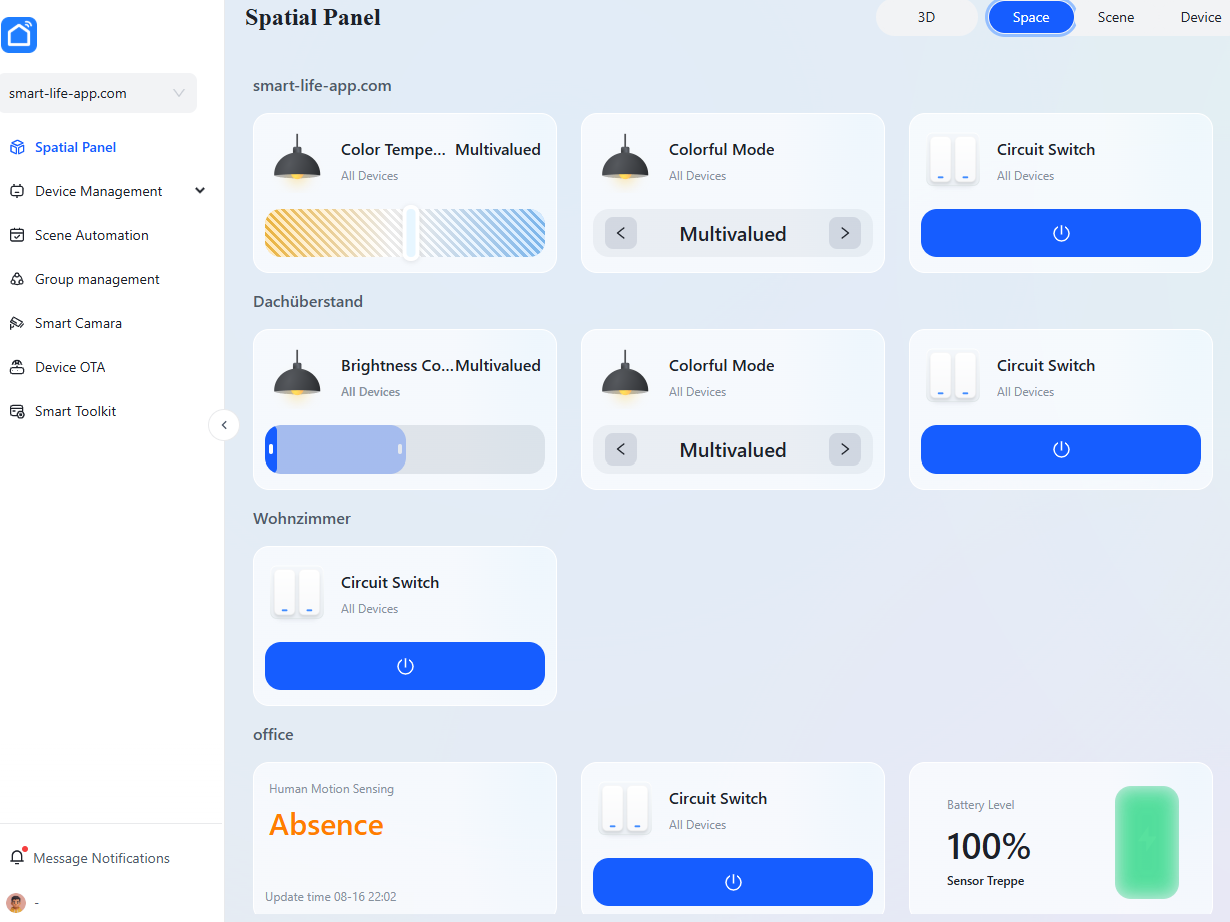
Oficiálny webový dashboard Smart Life / Tuya bežiaci v prehliadači na počítači.
🔧Podrobný návod: Nastavenie aplikácie Smart Life na stolnom počítači / PC
Hoci existujú možnosti emulátora, štandardná webová metóda využívajúca platformu Tuya Cloud poskytuje bezproblémový a natívny zážitok bez nutnosti inštalácie náročného softvéru tretej strany. Tu je návod, ako ju nastaviť:
Krok 1: Prístup k webovému portálu Tuya
- Otvorte si na svojom PC alebo Macu preferovaný prehliadač (Chrome, Edge, Firefox alebo Safari).
- Prejdite na oficiálny portál Tuya Web Control Center ( https://eu.device.tuya.ai/login ).
- Zobrazí sa vám prihlasovacia stránka s QR kódom na overenie.
Krok 2: Naskenujte pomocou mobilnéj aplikácie Smart Life
- Otvorte aplikáciu Smart Life na svojom mobilnom zariadení.
- Klepnite na kartu profilu „Ja“ v pravom dolnom rohu.
- Vyhľadajte a klepnite na ikonu skenera QR kódov v pravom hornom rohu.
- Naskenujte QR kód zobrazený na monitore prehliadača na počítači.
- Potvrďte prihlasovaciu výzvu na počítači v telefóne.
Krok 3: Prístup k riadiacemu panelu a zariadeniam
Po potvrdení webový panel automaticky načíta vaše nakonfigurované miestnosti, inteligentné zariadenia a automatizačné scény priamo zo služby Smart Life Cloud. Teraz ste pripravení ovládať svoj domov priamo z počítača!
🔮Čo môžete robiť na webovom paneli Tuya.ai?
- Ovládanie zariadení: Prepínanie inteligentných zásuviek, zapínanie/vypínanie svetiel, úprava teploty farieb a jemné doladenie úrovní stmievania.
- Živé prenosy z kamier: Streamujte viacero kanálov bezpečnostných kamier súčasne na obrazovke počítača.
- Monitorovanie senzorov: Skontrolujte na jeden pohľad teplotu, vlhkosť, únik vody alebo stav senzora pohybu v reálnom čase.
- Spustenie scény: Spúšťajte preddefinované inteligentné scény pomocou funkcie Tap-to-Run jediným kliknutím myši.
❓Často kladené otázky (FAQ)
Je používanie webového panela Smart Life zadarmo?
Áno. Základný prístup k webu prostredníctvom overenia QR kódom pre používateľov osobnej aplikácie Smart Life je zadarmo. Podnikové úrovne existujú len pre pokročilé funkcie pre vývojárov na vývojárskej platforme Tuya IoT.
Potrebujem emulátor Androidu (napr. BlueStacks)?
Nie! Kým v minulosti boli emulátory nevyhnutné na spúšťanie mobilných aplikácií na PC, natívna webová integrácia poskytovaná spoločnosťou Tuya umožňuje prístup z prehliadača bez nutnosti inštalácie emulátorového softvéru tretej strany.
Funguje to aj s aplikáciou Tuya Smart?
Áno. Keďže Smart Life a Tuya Smart sa spoliehajú na rovnakú cloudovú infraštruktúru, metóda prihlásenia pomocou QR kódu funguje v oboch aplikáciách rovnako.
Záver
Kompatibilita s počítačom cez Tuya.ai spřňa jednu z najziadanejších funkcií v ekosystéme Smart Life. Výrazne zjednodušuje každodennú správu a ovládanie domacej kancelárie. Skúste sa ešte dnes prihlásiť na portál a nastaviť si vlastný ovládací panel pre inteligentnú domácnosť!