
Jak snížit účet za energie s eWeLink – chytré plány, monitorování elektřiny a automatizace
Kam jdou vaše peníze?
Zde je otázka, na kterou většina lidí nedokáže hned odpovědět:
Kolik ve skutečnosti stojí provoz zařízení ve vaší domácnosti?
Ten starý ventilátor běžící v pozadí? Nabíječka telefonu zapojená celý den? Klimatizace, kterou jste zapomněli vypnout, když jste odcházeli? Každý z nich se sčítá – tiše, neviditelně, měsíc co měsíc.
S eWeLinkem můžete přesně vidět, co spotřebovává elektřinu, nastavit plány automatického vypínání zařízení a sledovat své úspory v průběhu času. Není potřeba žádné složité nastavení.
Krok 1: Najděte své energetické upíry
Některá zařízení spotřebovávají energii, i když jsou „vypnutá“ – pohotovostní režim, fantomová zátěž, energetickí upíři. Největší viníci:
- Nabíječky telefonů a notebooků zůstaly zapojené
- Televizory a monitory v pohotovostním režimu
- Ventilátory a ohřívače běžící v prázdných místnostech
- Staré spotřebiče se špatnou energetickou hodnotou
Chytrá zásuvka s monitorováním spotřeby vám přesně ukazuje, kolik každé zařízení spotřebovává – v reálném čase i v průběhu času.
Krok 2: Přidání zástrček pro monitorování napájení
Chytré zásuvky s monitorováním spotřeby nejen zapínají a vypínají zařízení – měří také, kolik energie každé zařízení spotřebovává.
Otevřete aplikaci eWeLink > Klepněte na „+“ > Přidejte zástrčku pro sledování napájení > Zapojte zařízení, které chcete monitorovat.
Po nastavení uvidíte v aplikaci data o spotřebě energie v reálném čase. Během několika dní budete mít jasný přehled o tom, která zařízení vás stojí nejvíce.
Kde začít:
|
Zařízení k monitorování |
Proč na tom záleží |
|
Klimatizace |
Často jedním z největších spotřebitelů energie |
|
Ohřívač vody |
Běží často, často bez povšimnutí |
|
Lednička |
Běží 24 hodin denně, 7 dní v týdnu – staré hodně plýtvají |
|
Stolní počítač |
Vysoká spotřeba v pohotovostním režimu |
|
Ohřívač prostoru |
Vysoká spotřeba energie v krátkém čase |
Krok 3: Přečtěte si svůj energetický dashboard
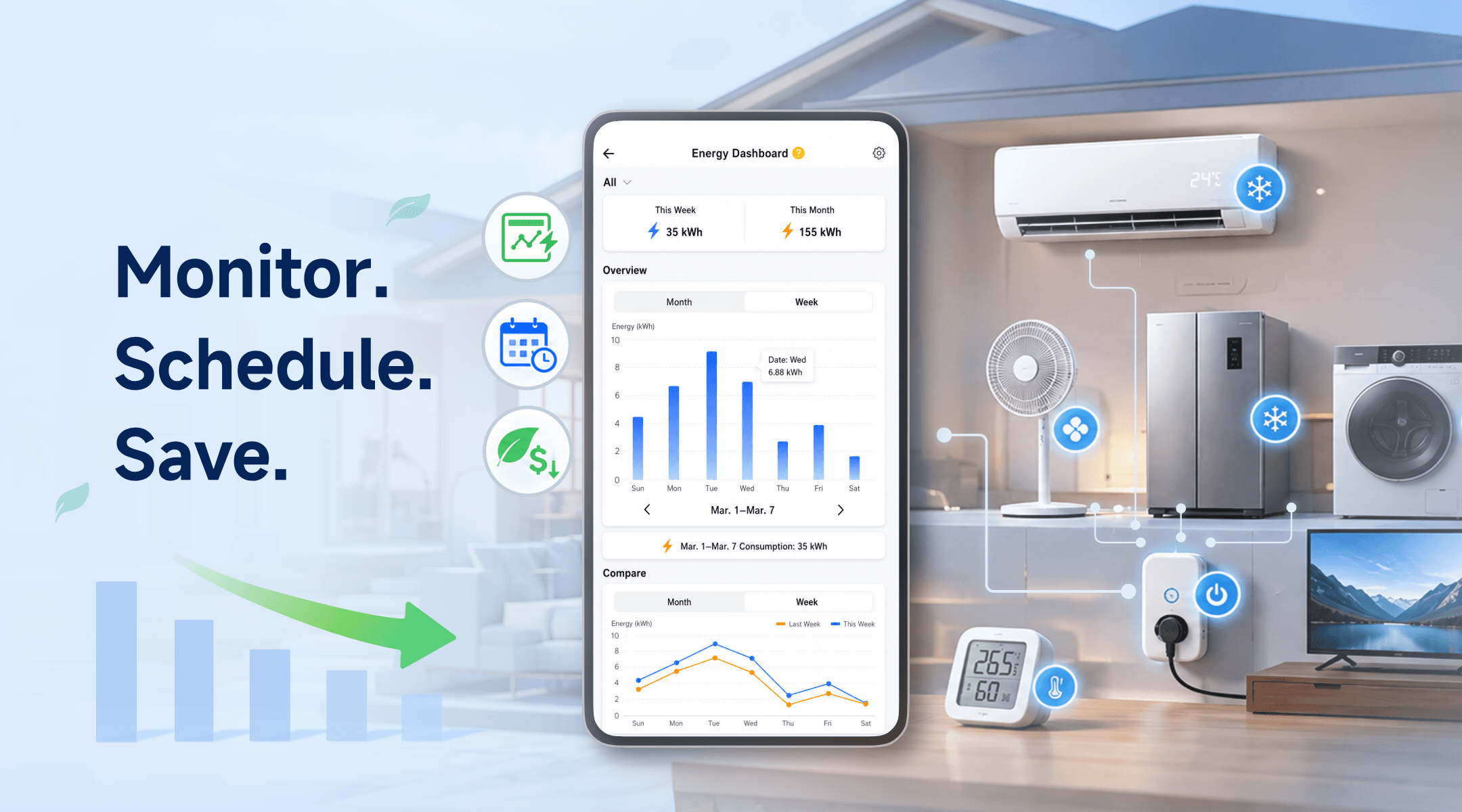
Vestavěný energetický dashboard eWeLink vám poskytuje vizuální přehled o vaší spotřebě elektřiny.
Otevřete aplikaci eWeLink > Přejděte do sekce „Přehledy“ > Klepněte na „Energetický řídicí panel“ .
Zde můžete:
- Zobrazte si celkovou spotřebu elektřiny za tento týden a tento měsíc
- Přepínejte mezi týdenními a měsíčními grafy pro pochopení trendů používání
- Porovnejte aktuální spotřebu s předchozím týdnem nebo měsícem
- Podívejte se na 5 nejenergeticky náročnějších zařízení v žebříčku
- Vytvořte skupiny, například „Kuchyně“ nebo „Obývací pokoj“, pro zobrazení spotřeby elektřiny podle oblasti
- Přidejte vybraná zařízení do každé skupiny pro snazší správu energie
- Nastavte si týdenní nebo měsíční prahové hodnoty spotřeby a povolte upozornění, když spotřeba překročí váš cíl
Díky tomu je snazší odhalit zařízení s vysokou spotřebou, pochopit, které místnosti spotřebovávají nejvíce elektřiny, a upravit plány nebo automatizaci na základě skutečných dat o spotřebě.
Krok 4: Vytvořte chytré plány a scény
Jakmile zjistíte, kde se plýtvá energií, můžete pomocí plánů a scén automaticky snížit zbytečnou dobu běhu.
Pro jedno zařízení použijte Schedule .
Pro více zařízení použijte Scene .
Plán 1: Automatické vypnutí zařízení s vysokou spotřebou
Vypněte přímotop ve 23:00. Během pracovní doby (9:00 – 17:00) vypněte ohřívač vody.
Otevřete aplikaci eWeLink > Vyberte zařízení > Klepněte na „Plán“ > Nastavte čas a akci.
Scéna 2: Noční režim
V 23 hodin vypněte všechna nepotřebná zařízení: světla v obývacím pokoji, televizní zásuvku, počítačový monitor.
Vytvořte manuální scénu s názvem „Noční režim“ se všemi těmito zařízeními jako akcemi. Spusťte ji jedním klepnutím.
Scéna 3: Hodiny pryč
Když odcházíte do práce, vypněte klimatizaci, ventilátory a světla. Zapněte je znovu 30 minut před návratem.
K tomuto účelu použijte automatické scény – například v pracovní dny v 9:00 vypněte klimatizaci, ventilátory a světla a večer zapněte vybraná zařízení, když se aktivuje senzor dveří.
Krok 5: Automatizace na základě teploty
Pokud máte teplotní senzor, můžete vytvářet scény, které reagují na skutečné podmínky – nejen na plány.
Příklad: Inteligentní řízení chlazení
● Stav: Teplota v místnosti stoupne nad 28 °C
● Akce: Zapněte připojený ventilátor nebo chladicí zařízení
● Stav: Teplota v místnosti klesne pod 24 °C
● Akce: Vypněte jej
Tímto způsobem se vaše chladicí zařízení spustí pouze tehdy, když je skutečně potřeba – už nikdy ho nebudete muset nechávat zapnutý celý den.
Sledujte své úspory
Po měsíci používání zásuvek s monitorováním spotřeby a chytrých plánovačů znovu zkontrolujte svůj energetický dashboard. Porovnejte svou spotřebu s předchozím měsícem.
Většina uživatelů vidí znatelný rozdíl – zejména když:
- Odpojte energetické upíry
- Naplánovat automatické vypnutí zařízení s vysokou spotřebou
- Používejte automatizaci založenou na teplotě místo celodenního provozu zařízení
I malé změny se sčítají. Vypnutí pohotovostních zařízení může ušetřit jen malé částky, ale když to rozšíříte v celé domácnosti, úspory budou snáze viditelné.