
S vývojem Tuya.ai a zavedením nových webových dashboardů je toto omezení konečně minulostí! Nyní můžete bez námahy ovládat a spravovat svá zařízení Smart Life přímo z webového prohlížeče na jakémkoli počítači se systémem Windows nebo Mac.
 Proč používat Smart Life na počítači?
- Vylepšený přehled: Sledujte desítky zařízení, kamer a senzorů současně na velké obrazovce.
- Vyšší efektivita v pracovní den: Při práci u počítače není třeba přerušovat soustředění ani brát do ruky telefon.
- Živý monitoring z kamery: Udržujte živé přenosy z bezpečnostní kamery nebo dětskou chůvu spuštěné na sekundárním monitoru.
- Rychlejší nastavení automatizace: Snadná konfigurace složitých scén a rutin pomocí myši a fyzické klávesnice.
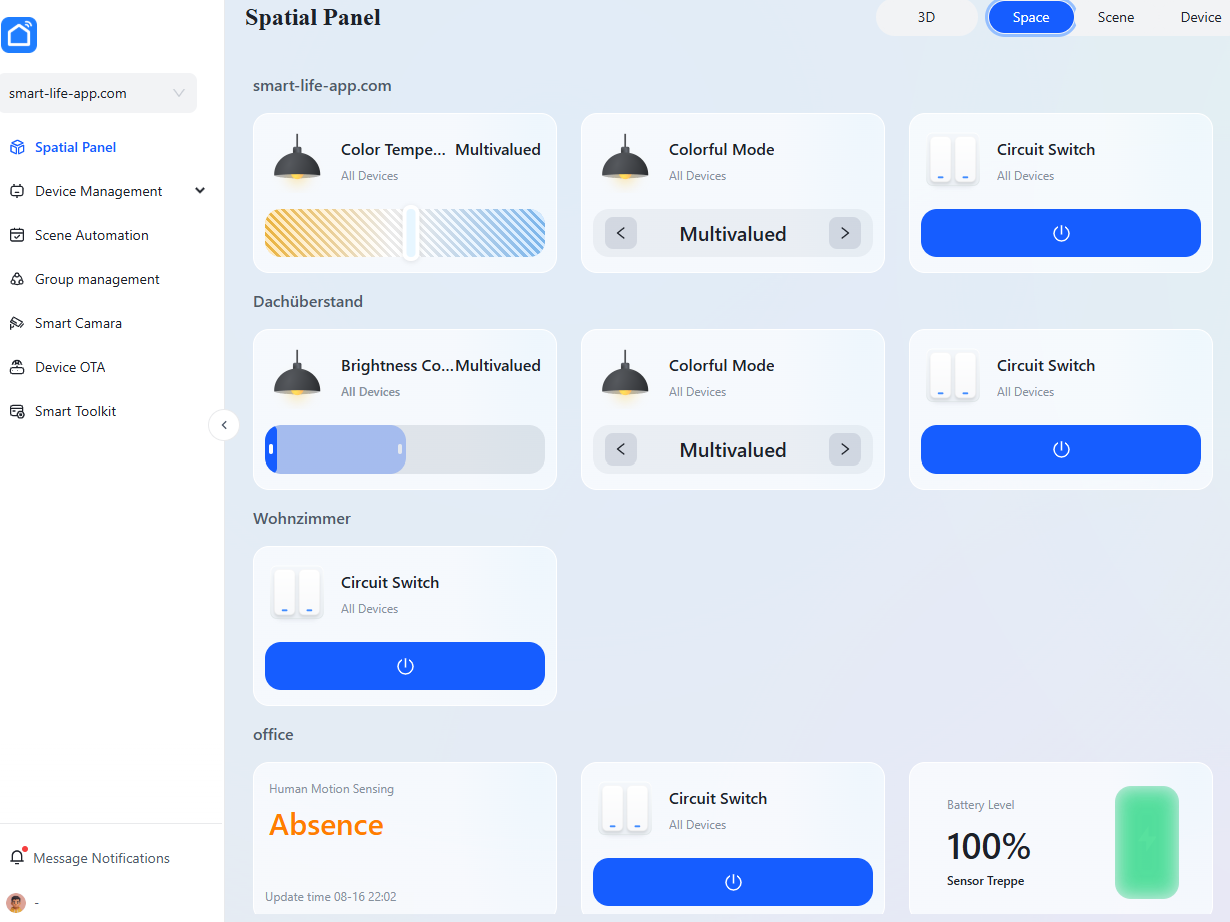
Oficiální webový dashboard Smart Life / Tuya běžící v prohlížeči na počítači.
 Podrobný návod: Nastavení aplikace Smart Life na stolním počítači / PC
Přestože existují možnosti emulátoru, standardní webová metoda využívající platformu Tuya Cloud poskytuje bezproblémový a nativní zážitek bez nutnosti instalace náročného softwaru třetích stran. Zde je návod, jak ji nastavit:
Krok 1: Přístup k webovému portálu Tuya
- Otevřete si na svém PC nebo Macu preferovaný prohlížeč (Chrome, Edge, Firefox nebo Safari).
- Přejděte na oficiální portál Tuya Web Control Center ( https://eu.device.tuya.ai/login ).
- Zobrazí se vám přihlašovací stránka s QR kódem pro ověření.
Krok 2: Naskenujte pomocí mobilní aplikace Smart Life
- Otevřete aplikaci Smart Life na svém mobilním zařízení.
- Klepněte na kartu profilu „Já“ v pravém dolním rohu.
- Vyhledejte a klepněte na ikonu skeneru QR kódů v pravém horním rohu.
- Naskenujte QR kód zobrazený na monitoru prohlížeče na počítači.
- Potvrďte přihlašovací výzvu na počítači v telefonu.
Krok 3: Přístup k řídicímu panelu a zařízením
Po potvrzení webový panel automaticky načte vaše nakonfigurované místnosti, chytrá zařízení a automatizační scény přímo ze služby Smart Life Cloud. Nyní jste připraveni ovládat svůj domov přímo z počítače!
 Co můžete dělat na webovém panelu Tuya.ai?
- Ovládání zařízení: Přepínání chytrých zásuvek, zapínání/vypínání světel, úprava teploty barev a jemné doladění úrovní stmívání.
- Živé přenosy z kamer: Streamujte více kanálů bezpečnostních kamer současně na obrazovce počítače.
- Monitorování senzorů: Zkontrolujte jedním pohledem teplotu, vlhkost, únik vody nebo stav senzoru pohybu v reálném čase.
- Spuštění scény: Spouštějte předkonfigurované inteligentní scény s funkcí Tap-to-Run jediným kliknutím myši.
 Často kladené otázky (FAQ)
Je používání webového panelu Smart Life zdarma?
Ano. Základní přístup k webu prostřednictvím ověřování QR kódem pro uživatele osobní aplikace Smart Life je zdarma. Podnikové úrovně existují pouze pro pokročilé funkce pro vývojáře na vývojářské platformě Tuya IoT.
Potřebuji emulátor Androidu (např. BlueStacks)?
Ne! Zatímco v minulosti byly emulátory nezbytné pro spouštění mobilních aplikací na PC, nativní webová integrace poskytovaná společností Tuya umožňuje přístup z prohlížeče bez nutnosti instalace emulátorového softwaru třetích stran.
Funguje to i s aplikací Tuya Smart?
Ano. Protože Smart Life a Tuya Smart spoléhají na stejnou cloudovou infrastrukturu, metoda přihlášení pomocí QR kódu funguje v obou aplikacích shodně.
Závěr
Kompatibilita s desktopem přes Tuya.ai splňuje jednu z nejžádanějších funkcí v ekosystému Smart Life. Nesmírně zjednodušuje každodenní správu a ovládání domácí kanceláře. Zkuste se ještě dnes přihlásit na portál a nastavit si vlastní ovládací panel pro chytrou domácnost!